F4 in Excel für Mac
Aktualisiert am von Leonard Peez
Kurz gesagt: Um einen Bezug zu fixieren (A1 zu $A$1), drückst du beim Bearbeiten einer Formel ⌘T oder fnF4. Die letzte Aktion wiederholst du mit ⌘Y. Mit RibbonBridge funktioniert einfach F4 ohne fn, genau wie unter Windows.
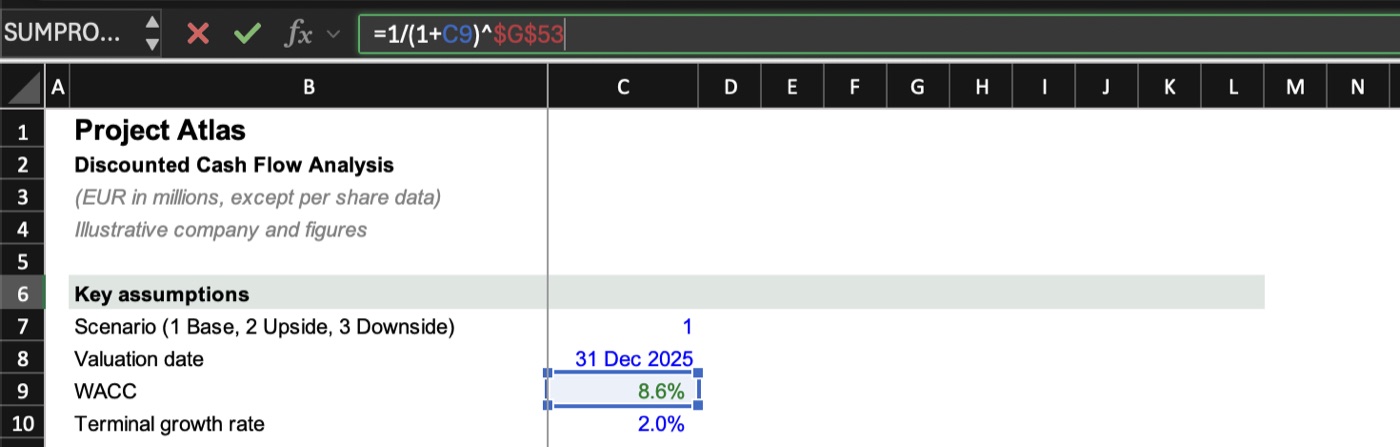
Warum F4 auf dem Mac nichts tut
Auf der Mac-Tastatur ist die oberste Reihe mit Mac-Funktionen belegt: Helligkeit, Spotlight, Diktat, Lautstärke. Drückst du in Excel F4, öffnet macOS Spotlight oder das Launchpad, statt F4 an Excel zu schicken. Deshalb klappt die Gewohnheit aus Windows, Formel bearbeiten und F4 drücken, auf dem MacBook nicht mehr.
Bezüge fixieren: drei Wege
1. ⌘T beim Bearbeiten
Klick in eine Formel (oder bearbeite die Zelle mit ⌃U), setz den Cursor auf einen Bezug und drück ⌘T. Jeder Druck wechselt den Bezug:
| Druck | Bezug | Was fixiert ist |
|---|---|---|
| 1 | $B$4 | Spalte und Zeile |
| 2 | B$4 | Nur die Zeile |
| 3 | $B4 | Nur die Spalte |
| 4 | B4 | Nichts (wieder relativ) |
2. fn F4
Halte fn (oder 🌐) und drück F4. Das klappt, ist auf dem Laptop aber ein Griff mit zwei Händen und geht im Tempo leicht verloren.
3. Einfach F4 mit RibbonBridge
RibbonBridge macht die oberste Reihe zu F1 bis F12, solange Excel, PowerPoint oder Word vorne ist, und lässt Helligkeit und Lautstärke überall sonst, wie sie sind. Du bearbeitest also eine Formel und drückst F4, wie unter Windows. F2 (Zelle bearbeiten) und F9 (neu berechnen) funktionieren genauso.
F4 als „letzte Aktion wiederholen"
Unter Windows wiederholt F4 außerhalb einer Formel deine letzte Aktion, zum Beispiel noch eine Zeile einfügen oder dieselbe Füllfarbe setzen. Auf dem Mac macht ⌘Y dasselbe. Mit RibbonBridge kommt F4 direkt bei Excel an und verhält sich so, wie Excel für Mac diese Taste behandelt.
Weitere Funktionstasten in Excel für Mac
| Windows | Funktion | Mac ohne RibbonBridge | Mac mit RibbonBridge |
|---|---|---|---|
| F2 | Zelle bearbeiten | ⌃U oder fn F2 | F2 |
| F4 | Bezug fixieren / wiederholen | ⌘T, ⌘Y oder fn F4 | F4 |
| F9 | Neu berechnen | fn F9 | F9 |
| Umschalt F3 | Funktion einfügen | fn Umschalt F3 | ⇧F3 |
| F5 | Gehe zu | ⌃G oder fn F5 | F5 |
Die Mac-Einstellung „F1, F2 usw. als Standard-Funktionstasten verwenden" (Systemeinstellungen ▸ Tastatur) geht auch, gilt aber für alle Apps: Dann fehlen dir Helligkeit und Lautstärke überall.
Hol dir F4 und die Alt-Shortcuts auf den Mac zurück. RibbonBridge bringt die Windows-Tasten in Excel und PowerPoint für Mac: 7 Tage kostenlos, nur mit deiner E-Mail, danach einmalig 15 €.
7 Tage kostenlos testen Zur Startseite